カメラとフィードバックの設定を変更する
メインウィンドウで 設定 > 設定ファイル… を開きます。全般タブにはカメラとフィードバックの設定があり、詳細設定タブには目と頭の基準値の設定があります。
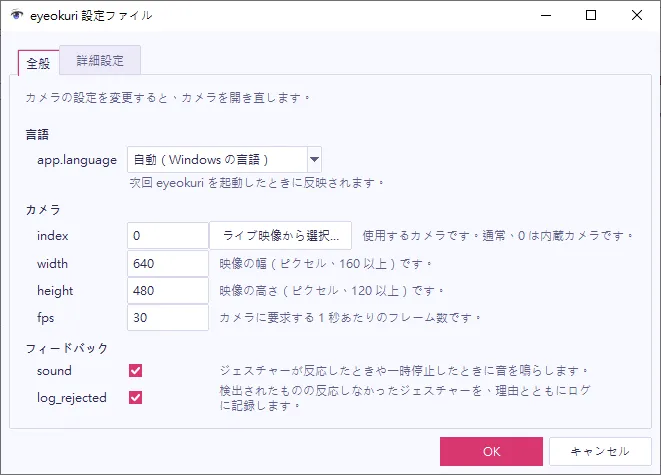
カメラを選ぶ
Section titled “カメラを選ぶ”カメラの設定を変更すると、カメラが開き直されます。
| 設定 | 意味 |
|---|---|
| index | 使用するカメラです。通常、0 は内蔵カメラです。 |
| width、height | 映像の幅と高さです(ピクセル)。 |
| fps | カメラに要求する 1 秒あたりのフレーム数です。 |
カメラが複数ある場合は、index の隣にある ライブ映像から選択… を選んでください。アイ送りが見つけたすべてのカメラが、ライブ映像とともに一覧表示されます。使用するカメラを選んでください。
サウンドとログを設定する
Section titled “サウンドとログを設定する”- sound:ジェスチャーが反応したとき、または一時停止や再開をしたときに、音を鳴らします。
- log_rejected:検出されたものの反応しなかったジェスチャーを、理由とともにログに記録します。
基準値を調整する
Section titled “基準値を調整する”アイ送りは、普段の目の開き具合と頭の位置を学習し、姿勢が変わっても合わせ続けます。詳細設定タブでは、その学習のしかたを設定します。
- baseline_window_s:学習に使う履歴の秒数です。明るさや距離がよく変わる場合は、目の設定を 5 にしてみてください。しばらく目をそらすと基準がずれる場合は、頭の設定を大きくしてください。
- warmup_s:ジェスチャーが反応し始めるまでに学習する秒数です。履歴の秒数より小さくする必要があります。
- require_both_eyes:両目を閉じることを必須にします。そのため、ウィンクは数えません。
言語を変更する
Section titled “言語を変更する”アイ送りに翻訳がある場合、ウィンドウは Windows の表示言語に合わせます。翻訳がない場合は英語になります。言語を自分で選ぶには、config.toml の [app] セクションにある language を "en"、"ja"、"zh-TW" のいずれかに設定してください。初期値の "auto" は Windows に合わせます。変更は、次回ウィンドウを起動したときに反映されます。
保存またはキャンセルする
Section titled “保存またはキャンセルする”設定ファイルのウィンドウは、ジェスチャーのウィンドウと同じように動作します。変更はすぐにアイ送りに反映され、OK で保存され、キャンセルでウィンドウを開いたときの設定に戻ります。