ジェスチャーを編集する
ジェスチャーの行にある歯車ボタン(⚙)を押すと、そのジェスチャーのウィンドウが開きます。ここでジェスチャーの設定を変更し、自分の動きでその結果をすぐに確認できます。
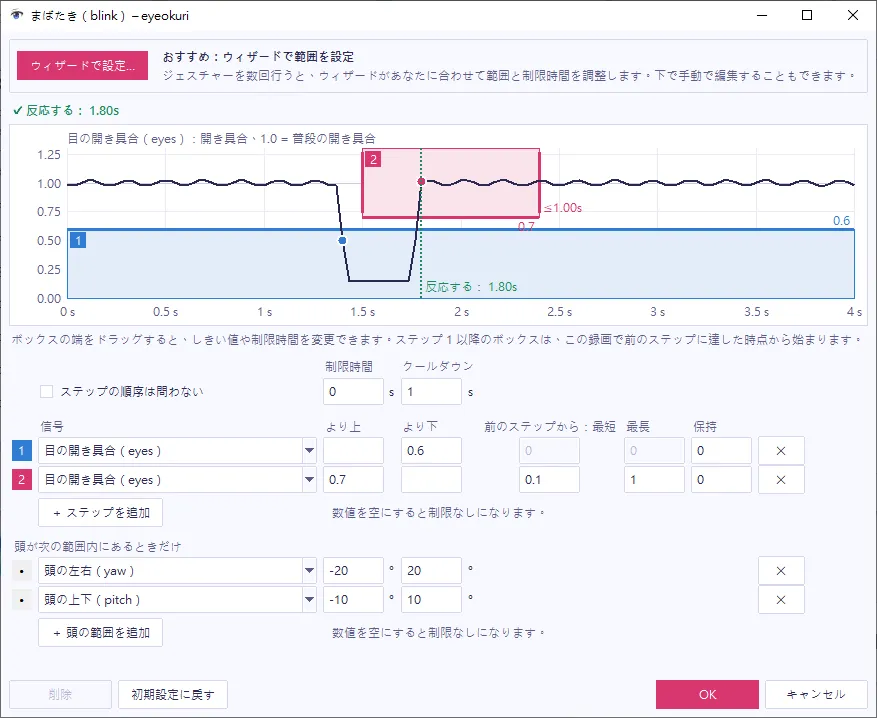
グラフを読む
Section titled “グラフを読む”ジェスチャーは、ステップの並びです。各ステップは、1 つの信号を時間に沿って表したグラフ上のボックスで、信号がボックスに入った瞬間にステップが成立します。信号は次のとおりです。
- 目(
eyes):目の開き具合です。1.0 が普段の開き具合です。 - ウィンク(
wink):右目の開き具合から左目の開き具合を引いた値です。それぞれ普段の開き具合に対する比率です。両目を開けているときや両目を閉じているときは 0 付近のままです。左目だけを閉じると +1 に近づき、右目だけを閉じると −1 に近づきます。 - 頭の上下(
pitch):頭の上下の傾きです(単位は度)。正の値は下向きです。 - 頭の左右(
yaw):頭の左右の向きです(単位は度)。正の値は、自分から見て左向きです。 - 頭の横の傾き(
roll):頭を肩のほうへ傾けた角度です(単位は度)。正の値は、左肩のほうへの傾きです。
スクリーンショットのまばたきには、2 つのステップがあります。ボックス 1 は「eyes が 0.6 より下」で、ボックス 2 は「eyes が 0.7 より上、ステップ 1 から 0.1 秒~1 秒後」です。濃い線は、直近 4 秒間の信号です。
- ジェスチャーのウィンドウを開き、ジェスチャーを行います。
- グラフの上の行を読みます。
✓ 反応する: 1.83sと表示されるか、反応しない理由が表示されます。たとえば✕ Step 2 came 0.07s after step 1 (too short, min 0.10s)です。 - 設定を変更して、もう一度その行を読みます。設定を変更すると、表示も更新されます。
グラフに残るのは、目と頭の数値だけで、メモリ上にのみ保持されます。映像が残ることはありません。
範囲を変更する
Section titled “範囲を変更する”範囲を変更する方法は 2 つあります。
- ボックスの上端または下端をドラッグして、しきい値を変更します。左端または右端をドラッグして、前のステップから許される時間を変更します。
- グラフの下にあるステップの表に、数値を入力します。
各ステップには専用の設定があるため、あるステップを変更しても、ほかのステップには影響しません。
| 列 | 意味 |
|---|---|
| 信号 | ステップが見る信号です。ステップは、別のジェスチャーを見ることもでき、そのジェスチャーが反応した時点で成立します。 |
| より上、より下 | ボックスの範囲です。片方を空にすると、その側が開いたボックスになります。 |
| 前のステップから:最短、最長 | 前のステップから許される時間です。0 は制限なしです。 |
| 保持 | ステップが成立するために、信号がボックスの中にとどまる必要がある時間です。 |
ステップの表の上には、次の項目があります。
- 制限時間:最初のステップから最後のステップまでに許される時間です。0 は制限なしです。
- クールダウン:ジェスチャーが反応してから、もう一度反応できるようになるまでの時間です。
- ステップの順序は問わない:ステップをどちらの順序でも行えるようにします。首を振る動作はこの設定を使うため、どちら側からでも始められます。
目をそらしている間は反応させない
Section titled “目をそらしている間は反応させない”頭を動かすとまばたきしやすくなり、頭が横を向いたり傾いたりすると、目の開き具合の見え方も変わります。頭が次の範囲内にあるときだけの行は、ジェスチャー全体について頭の角度を制限します。頭が範囲の外にある間は、ジェスチャーを開始できず、進行中のジェスチャーはキャンセルされます。理由はログに表示されます。たとえば blink: canceled (head yaw +25° outside its limit) です。
初期設定では、頭が普段の姿勢から左右に 20° 以内、上下に 10° 以内にあるときだけ、まばたきが数えられます。どの頭の角度でもまばたきを数えたい場合は、これらの行を削除してください。
保存またはキャンセルする
Section titled “保存またはキャンセルする”アイ送りは、変更した内容をすぐに反映します。ただし、操作を終えるまでは保存されません。
- OK:設定を設定ファイルに保存し、ウィンドウを閉じます。
- キャンセル:ウィンドウを開いたときの設定に戻し、ウィンドウを閉じます。ほかの方法でウィンドウを閉じた場合も キャンセル と同じ動作になり、変更があるときは先に確認が表示されます。
- 初期設定に戻す:組み込みのジェスチャーの設定を元に戻します。ジェスチャーのオンとオフは、そのままです。ソフトのタブからウィンドウを開いた場合、このボタンは 基本の設定ファイルに戻す になり、基本の設定ファイルの設定に戻します。
- 削除:自分で追加したジェスチャーを削除します。ほかのジェスチャーがステップとして使っている場合は、先にそちらから外してください。組み込みのジェスチャーは削除できません。代わりにオフにしてください。ソフトのタブでは、そのタブで追加したジェスチャーだけを削除できます。
保存すると、設定ファイルは、初期値と異なる値だけで書き換えられます。そのため、ファイル内のコメントは残りません。
ジェスチャーを組み合わせる
Section titled “ジェスチャーを組み合わせる”メインウィンドウの 新しいジェスチャー… で、自分のジェスチャーを追加できます。ステップの 信号 を、たとえば ジェスチャー:下にうなずく(nod_down) に設定すると、先に別のジェスチャーが必要なジェスチャーを作れます。たとえば、まばたきのあとに 1.5 秒以内にうなずく、というジェスチャーです。
1 つの動きが複数のジェスチャーに一致した場合は、それぞれのジェスチャーが反応します。まばたきのあとにうなずくジェスチャーは、まばたきのジェスチャーも反応させるため、まばたきのキーも送られます。