メインウィンドウを使う
メインウィンドウでは、左側にジェスチャーの一覧、右側にログが表示されます。インストール後はスタートメニューから起動してください。ソースから実行する場合は eyeokuri-gui で起動します。
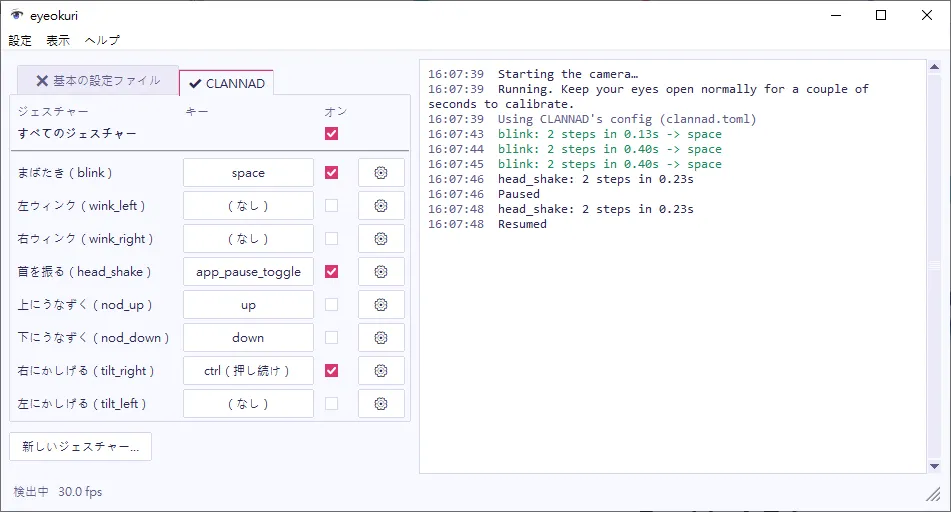
ジェスチャーをオンまたはオフにする
Section titled “ジェスチャーをオンまたはオフにする”各ジェスチャーの行には、ジェスチャーの名前が表示されます。操作は 3 つあります。
- キー 列のボタンには、ジェスチャーが送るキーが表示されます。選ぶとキーのウィンドウが開きます。ジェスチャーが送る内容を選ぶを参照してください。
- オン列のチェックボックスで、ジェスチャーのオンとオフを切り替えます。変更はすぐに、いま開いているタブの設定ファイルに保存されます。ソフトごとに別のキーを使うを参照してください。
- 歯車ボタン(⚙)で、そのジェスチャーのウィンドウを開きます。ジェスチャーを編集するを参照してください。
新しいジェスチャー… を選ぶと、名前の入力を求められ、新しいジェスチャーのウィンドウが開きます。
ジェスチャーが送る内容を選ぶ
Section titled “ジェスチャーが送る内容を選ぶ”ジェスチャーの行の キー 列にあるボタンには、ジェスチャーが送る内容が表示されます。押し続けるキーには (押し続け) が付きます。ボタンを選ぶと、キーのウィンドウが開きます。キー に直接入力するか、一覧から選ぶか、キーを押してください… を選んでキーまたはキーの組み合わせを押してください。OK で変更を保存し、キャンセル で元のキーに戻ります。
- キー。たとえば
enter、space、up、f5、aです。 - 修飾キー(
ctrl、shift、alt、win)付きのキー。+でつなぎます。たとえばctrl+sです。 - マウス入力:
mouse_left_click、mouse_right_click、mouse_wheel_downのいずれかです。 app_pause_toggle:アイ送りの一時停止と再開を切り替えます。- (なし):何も送りません。ほかのジェスチャーがステップとして使うジェスチャーに使ってください。
キーを押し続ける
Section titled “キーを押し続ける”ゲームによっては、ctrl を押している間テキストをスキップします。キーのウィンドウの 送り方 の一覧で、ジェスチャーが出力をどう送るかを選びます。
- 1 回押す(press):ジェスチャーが反応するたびに、アイ送りは出力を押して離します。
- 続いている間押し続ける(while):ジェスチャーが反応すると出力を押し、ジェスチャーが終わると離します。ログには
look: ... -> ctrl held、続いて-> ctrl releasedと表示されます。ジェスチャーが終わるのは、ジェスチャーを完成させたステップのボックスから信号が出たときです。そのステップが別のジェスチャーの場合は、そのジェスチャーが終わったときです。頭がジェスチャーの頭の範囲から出たときも終わります。
たとえば、左目を閉じている間テキストをスキップするには、ジェスチャーのウィンドウでステップを 1 つにして、ウィンク、より上 0.25、保持 0.3 秒にします。キーのウィンドウで キー を ctrl、送り方 を 続いている間押し続ける にします。左目を 0.3 秒閉じ続けると ctrl が押され、目を開けると離れます。組み込みの右にかしげる(tilt_right)は、頭を右肩のほうへ傾けている間、この方法で ctrl を押し続けます。
一時停止したとき、顔がカメラから外れたとき、設定を編集するウィンドウを開いたとき、アイ送りを終了したときにも離します。
押し続けられるのは、キー、キーの組み合わせ、mouse_left_click、mouse_right_click です。押し続けているキーは、ゲームだけでなくすべてのアプリに効きます。押している間に別のウィンドウに切り替えると、そこで入力する内容にも ctrl が付きます。複数のジェスチャーで同じキーを使えます。2 つのジェスチャーが ctrl を押し続けている場合、両方が離すまで ctrl は押されたままです。キーを押し続けている間にタスク マネージャーでアイ送りを終了した場合は、そのキーを 1 回押すと離れます。
ソフトごとに別のキーを使う
Section titled “ソフトごとに別のキーを使う”ゲームなどのソフトごとに、専用の設定ファイルを使えます。ジェスチャーの一覧の上に、タブが 2 つあります。
- 基本の設定ファイル には、すべてのソフトで使う設定が入っています。
- 2 つ目のタブは、アイ送り以外で最後に使ったソフトのものです。そのソフトのウィンドウのタイトルが表示されます。
✔ は、アイ送りがいま使っている設定のタブを示します。ソフト別の設定ファイルを使っている間、基本の設定ファイル には ✖ が付きます。冒頭のスクリーンショットでは CLANNAD が前面にあるため、CLANNAD のタブに ✔ が付いています。そこではまばたきで space を送り、基本の設定ファイルでは enter を送ります。
ゲームに専用のキーを設定するには:
- ゲームに切り替えてから、アイ送りに戻ります。2 つ目のタブには 新規作成:<ウィンドウのタイトル> と表示され、アイ送りはまだ基本の設定ファイルを使っています。
- そのタブを選び、キー、チェックボックス、ジェスチャーのどれかを変更します。アイ送りがそのゲーム用の設定ファイルを保存し、タブは ✔ <ウィンドウのタイトル> になります。
それ以降、そのゲームが前面にある間はその設定ファイルを、ほかのソフトが前面にある間は基本の設定ファイルを使います。アイ送り、タスクバー、Alt+Tab に切り替えてもゲームのタブは残るので、ゲームの設定を変更できます。アイ送りはソフトを実行ファイル名(たとえば CLANNAD.exe)で見分けるため、ウィンドウのタイトルが変わっても問題ありません。同じ実行ファイル名で動くゲームは、1 つの設定ファイルを共有します。
ソフト別の設定ファイルには、基本の設定ファイルから変更した部分だけが保存されます。そのため、基本の設定ファイル での変更は、同じ設定を変更していないすべてのソフトに反映されます。ソフトのタブでは、ジェスチャーのウィンドウの 基本の設定ファイルに戻す でジェスチャーを基本の設定ファイルの設定に戻せます。削除 はそのタブで追加したジェスチャーにだけ使えます。一時停止と、設定ファイルのウィンドウの設定は、すべてのソフトに適用されます。
アイ送りを一時停止する
Section titled “アイ送りを一時停止する”一覧の上にある すべてのジェスチャー のチェックボックスで、アイ送りの一時停止と再開を切り替えます。p キーと首を振る動作でも同じ操作ができます。
一時停止中でもジェスチャーは反応しますが、ログに表示されるだけです。たとえば blink: ... -> enter (paused, not sent) のように表示されます。ゲームに入力を送らずにジェスチャーを試したいときは、一時停止してください。一時停止の状態は保存されるため、一時停止のまま終了すると、次回も一時停止の状態で起動します。
ログには次の内容が表示されます。
- 反応したジェスチャー(緑色)。たとえば
blink -> enterです。 - 検出されたものの反応しなかったジェスチャー(灰色)と、その理由。たとえば
blink: step 2 came 0.07s after step 1 (too short, min 0.10s)です。 - 一時停止と再開。
理由を読むと、どの設定を変えればよいかが分かります。反応しなかったジェスチャーをログに記録したくない場合は、設定ファイルのウィンドウで log_rejected のチェックを外してください。
下部のステータスバーには、アイ送りが見ている状態が表示されます。調整中…、検出中、目を閉じています、顔が見つかりません、一時停止中 のいずれかと、フレームレートです。ジェスチャーを編集している間は、編集中はジェスチャーをオフにしています と表示されます。
ほかのウィンドウを開く
Section titled “ほかのウィンドウを開く”| メニュー | 項目 | 開くウィンドウ |
|---|---|---|
| 設定 | 設定ファイル… | カメラ、サウンド、ログの設定ファイルのウィンドウ。 |
| 表示 | カメラ映像… | カメラのライブ映像。目の輪郭と信号の値も表示されます。 |
| ヘルプ | eyeokuri について… | ライセンスとサードパーティの通知。 |
カメラ映像はメインウィンドウの隣に表示されます。アイ送りは、このウィンドウを開いている間だけ映像を描画します。必要がないときは閉じて、CPU の負荷を抑えてください。
ジェスチャー、キー、設定ファイル、ウィザードのいずれかのウィンドウを開いている間は、ジェスチャーがオフになり、メインウィンドウの操作は無効になります。これらのウィンドウは、同時に 1 つしか開けません。
カメラが止まったとき
Section titled “カメラが止まったとき”カメラからの映像が止まった場合(たとえば、一瞬だけ接続が切れたとき)、アイ送りは映像が戻るまで 1 秒ごとにカメラを開き直します。その間、ジェスチャーは検出されません。カメラを接続する前にアイ送りを起動した場合も同じです。カメラを接続すると、数秒以内に認識されるので、再起動は不要です。