編輯動作
動作那一列的齒輪按鈕(⚙)會開啟它的視窗。你可以在這裡變更動作的設定,並立刻在自己的動作上看到結果。
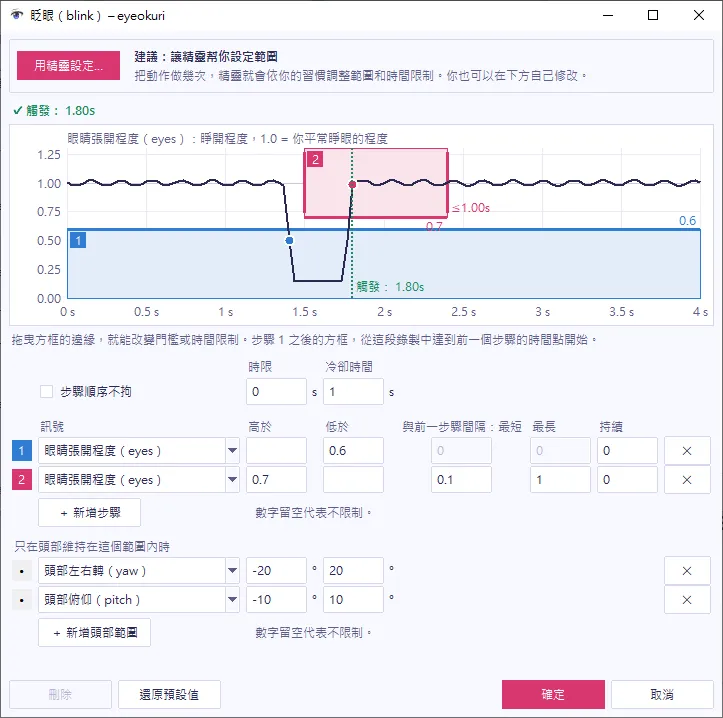
動作是由一串步驟組成。每個步驟都是一個方框,畫在某個訊號隨時間變化的圖上;訊號進入方框的那一刻,這個步驟就算達成。訊號有:
- 眼睛(
eyes):你的眼睛睜開的程度。1.0 是你平常睜眼的程度。 - 單眼(
wink):右眼睜開的程度減去左眼睜開的程度,兩者都以各自平常的程度為基準。雙眼都睜開或都閉上時,它會維持在 0 附近。只閉左眼會讓它趨近 +1,只閉右眼則趨近 −1。 - 頭部俯仰(
pitch):頭部俯仰的角度。正數是低頭。 - 頭部左右轉(
yaw):頭部左右轉的角度。正數是向你的左邊轉。 - 頭部左右歪(
roll):頭往肩膀歪的角度。正數是往你的左肩歪。
畫面中的眨眼有兩個步驟。方框 1 是「eyes 低於 0.6」,方框 2 是「eyes 高於 0.7,在步驟 1 之後 0.1 秒到 1 秒之間」。深色的線是你最近 4 秒的訊號。
測試你的設定
Section titled “測試你的設定”- 開啟動作視窗,並做一次這個動作。
- 看圖上方的那一行。它會顯示
✓ 觸發: 1.83s,或是動作沒有觸發的原因,例如✕ 不會觸發:Step 2 came 0.07s after step 1 (too short, min 0.10s)。原因是英文。 - 變更一項設定,再看一次那一行。它會隨著你變更設定而更新。
圖表只在記憶體中保留眼睛和頭部的數字,絕不會保留影像。
你可以用兩種方式變更範圍:
- 拖曳方框的上邊界或下邊界,可以改變門檻;拖曳左邊界或右邊界,可以改變前一個步驟之後允許的時間。
- 在圖表下方的步驟表格中輸入數字。
每個步驟都有自己的設定,所以變更一個步驟不會影響其他步驟。
| 欄位 | 說明 |
|---|---|
| 訊號 | 這個步驟觀察的訊號。步驟也可以觀察另一個動作,在那個動作觸發時算數。 |
| 高於、低於 | 方框的範圍。其中一個留空,方框在那一邊就是開放的。 |
| 與前一步驟間隔:最短、最長 | 距離前一個步驟允許的時間。0 代表不限制。 |
| 持續 | 訊號必須在方框內停留多久,這個步驟才算數。 |
步驟表格上方有:
- 時限 是從第一個步驟到最後一個步驟允許的時間。0 代表不限制。
- 冷卻時間 是動作觸發之後,在這段時間內不能再次觸發。
- 步驟順序不拘 讓步驟可以用任一種順序發生。搖頭動作就使用它,所以你可以從任一邊開始。
避免在你轉頭看別處時觸發
Section titled “避免在你轉頭看別處時觸發”移動頭部常常會讓你眨眼,而且轉頭或歪頭也會改變眼睛看起來睜開的程度。只在頭部維持在這個範圍內時 這幾列會限制整個動作的頭部角度。頭部超出範圍時,動作無法開始,進行到一半的動作也會被取消。記錄會說明原因,例如 blink: canceled (head yaw +25° outside its limit)。
預設情況下,只有當你的頭部在左右方向離平常姿勢 20° 以內、上下方向 10° 以內時,眨眼才會算數。如果刪除這幾列,不論頭部是什麼角度,眨眼都會算數。
eyeokuri 會在你變更時立刻使用變更,但在你完成之前不會儲存:
- 確定 會把設定儲存到設定檔,並關閉視窗。
- 取消 會回到你開啟視窗時的設定,並關閉視窗。用其他方式關閉視窗,效果和 取消 一樣;如果你有變更內容,會先詢問你。
- 還原預設值 會把內建動作的設定放回預設值。動作原本是開啟或關閉,仍會維持不變。如果你從程式的分頁開啟視窗,這個按鈕會變成 還原為基本設定檔,把動作放回基本設定檔的設定。
- 刪除 會移除你新增的動作。如果其他動作把它當成步驟,請先從那邊移除。你不能刪除內建動作,請改為關閉它。在程式的分頁中,只能刪除你在那個分頁新增的動作。
儲存時,設定檔會被重新寫入,而且只保留和預設值不同的項目,所以檔案中的註解不會保留。
主視窗的 新增動作… 可以加入你自己的動作。例如,把某個步驟的 訊號 設為 動作:往下點頭(nod_down),就能做出需要先完成另一個動作的新動作,例如眨眼之後 1.5 秒內點頭。
當一個動作同時符合好幾個動作時,每個動作都會觸發。眨眼之後再點頭,也會觸發眨眼,所以也會送出眨眼的按鍵。