用精靈設定動作
精靈會依你自己的動作來設定動作,所以你不必自己算數字。開啟動作的視窗,選擇 用精靈設定…。
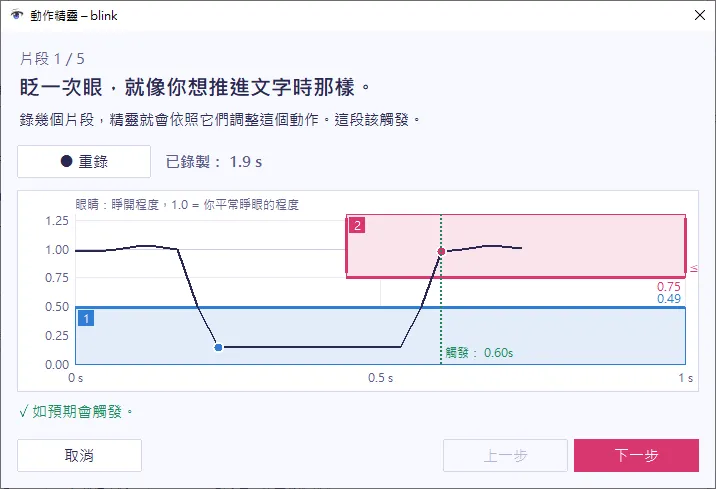
精靈會請你做 3 次動作本身,要照你希望被算進去的方式做;接著,每種太快或太慢的情況各請你做一次。以眨眼來說,這兩種情況是快速的自然眨眼,和長時間閉眼。
每個片段都有自己的一頁,說明要做什麼:
- 選擇 ● 錄製,或按
Space。 - 照頁面上的說明做。
- 選擇 ■ 停止,或再按一次
Space。
頁面會顯示這個片段在目前調整出的設定下會不會觸發。選擇 ● 重錄 可以再錄一次,選擇 下一步 則繼續。太快或太慢的片段可以用 略過 跳過。
對於太快或太慢的片段,你還要選擇它該不該觸發。例如,如果你希望平常的眨眼也能推進文字,就在快速眨眼那一頁選擇 是。
精靈開著時,動作會停用,所以不會有任何輸入送到其他視窗。
檢查調整結果
Section titled “檢查調整結果”精靈會依你所有的片段來調整動作:
- 它會把每個步驟的邊界,移到朝你最弱的片段前進 60% 的位置。動作必須持續兩個畫面才算數,所以單獨一個雜訊畫面不會決定邊界。
- 如果有不該觸發的片段動得比那個位置更大,而且還有空間,邊界就會移到它的上方。當沒有任何設定能把那個片段和其他片段區分開來時,檢查頁面會告訴你。
- 對於動作在你的片段和太快、太慢的片段之間原本就有的時間限制,它也會一併調整。原本關閉的限制會維持關閉。
檢查頁面會列出每個片段在新設定下會不會觸發,以及有哪些變更。選擇一個片段,就能在圖上看到它。選擇 重錄片段 可以重錄其中一個。
選擇 套用這些設定。精靈會把結果放進動作視窗,動作會立刻使用它。接著在動作視窗選擇 確定 來儲存,或是先微調。
精靈是從你在動作視窗中的編輯開始的。只有在這些編輯都有效、而且每個步驟都在觀察訊號時,才能使用 用精靈設定…。如果動作的步驟是其他動作,就不能使用精靈,請改為設定組成它的那些動作。