使用主視窗
主視窗的左邊列出你的動作,右邊顯示記錄。安裝後可以從開始功能表啟動它;如果你從原始碼執行,請用 eyeokuri-gui。
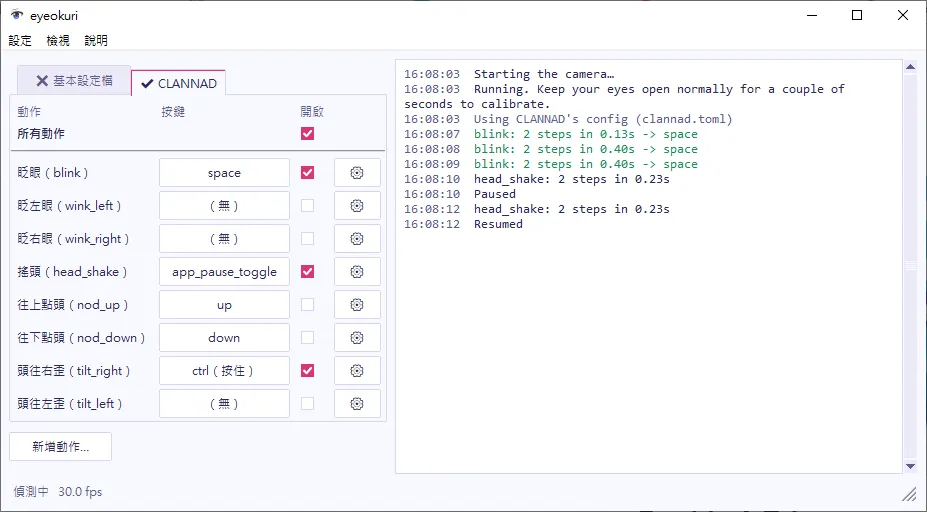
開啟或關閉動作
Section titled “開啟或關閉動作”每一列會顯示動作的名稱,並有三個控制項:
- 按鍵 欄的按鈕會顯示動作送出的按鍵,選擇它會開啟按鍵視窗。請參閱選擇動作送出什麼。
- 開啟 欄的核取方塊可開啟或關閉這個動作。eyeokuri 會立刻把變更儲存到你所在分頁的設定檔。請參閱為每個程式使用不同的按鍵。
- 齒輪按鈕(⚙)會開啟這個動作的視窗。請參閱編輯動作。
新增動作… 會先請你輸入名稱,再為新動作開啟動作視窗。
選擇動作送出什麼
Section titled “選擇動作送出什麼”動作那一列 按鍵 欄的按鈕會顯示動作送出的內容;按住的按鍵後面會加上 (按住)。選擇這個按鈕會開啟按鍵視窗。在 按鍵 中,你可以直接輸入、從清單選擇,或是選擇 按下一個按鍵…,再按下按鍵或組合鍵。確定 會儲存變更,取消 則回到原本的按鍵。
- 一個按鍵,例如
enter、space、up、f5或a。 - 加上修飾鍵(
ctrl、shift、alt、win)的按鍵,用+連接,例如ctrl+s。 - 滑鼠輸入:
mouse_left_click、mouse_right_click或mouse_wheel_down。 app_pause_toggle,用來暫停或繼續 eyeokuri。(none),什麼都不送出。給被其他動作當成步驟的動作使用。
有些遊戲在你按住 ctrl 時會跳過文字。按鍵視窗中的 送出方式 清單決定動作怎麼送出輸出:
- 按一下(press):動作每次觸發時,eyeokuri 會按下再放開輸出。
- 動作持續時按住(while):動作觸發時,eyeokuri 會按下輸出,動作結束時放開。記錄會顯示
look: ... -> ctrl held,接著是-> ctrl released。當訊號離開完成這個動作的步驟的方框時,動作就結束;如果那個步驟是另一個動作,則是那個動作結束時。頭部轉到動作的頭部範圍之外,也會結束。
例如,要在閉著左眼時跳過文字,就在動作視窗讓動作只有一個步驟:單眼、高於 0.25、持續 0.3 秒。在它的按鍵視窗中,把 按鍵 設為 ctrl,送出方式 設為 動作持續時按住。左眼閉上 0.3 秒後會按下 ctrl,睜開時放開。內建的頭往右歪(tilt_right)就是用這種方式,在頭往右肩歪的期間按住 ctrl。
當你暫停、臉離開鏡頭、開啟編輯設定的視窗,或 eyeokuri 停止時,也會放開。
可以按住的是按鍵、組合鍵、mouse_left_click 或 mouse_right_click。按住的按鍵對所有應用程式都有效,不只是遊戲:如果在按住時切換到其他視窗,你在那裡輸入的內容也會加上 ctrl。多個動作可以使用同一個按鍵:如果兩個動作都按住 ctrl,要等兩個都放開,ctrl 才會放開。如果在按住按鍵時用工作管理員結束 eyeokuri,按一下那個按鍵就會放開。
為每個程式使用不同的按鍵
Section titled “為每個程式使用不同的按鍵”每個遊戲或其他程式都可以有自己的設定檔。動作清單上方有兩個分頁:
- 基本設定檔 存放所有程式共用的設定。
- 第二個分頁是你最後使用的程式(eyeokuri 除外),顯示那個程式的視窗標題。
✔ 標示 eyeokuri 目前使用的分頁。使用程式專用設定檔時,基本設定檔 會顯示 ✖。最上面的截圖中,CLANNAD 在最前面,所以它的分頁有 ✔,眨眼在那裡會送出 space,基本設定檔則仍送出 enter。
要讓遊戲使用自己的按鍵:
- 切換到遊戲,再切回 eyeokuri。第二個分頁會顯示 建立設定檔:<視窗標題>,此時 eyeokuri 仍使用基本設定檔。
- 選擇那個分頁,修改按鍵、核取方塊或動作。eyeokuri 會為這個遊戲儲存設定檔,分頁會變成 ✔ <視窗標題>。
之後,只要遊戲在最前面,eyeokuri 就使用它的設定檔;其他程式在最前面時,則使用基本設定檔。切換到 eyeokuri、工作列或 Alt+Tab 時,遊戲的分頁會保留,讓你修改它的設定。eyeokuri 用執行檔名稱(例如 CLANNAD.exe)辨認程式,所以視窗標題改變也沒關係。執行檔名稱相同的遊戲會共用一個設定檔。
程式專用設定檔只儲存你相對於基本設定檔修改的部分,所以在 基本設定檔 的修改,會套用到所有沒有修改同一項設定的程式。在程式的分頁中,動作視窗的 還原為基本設定檔 會把動作還原成基本設定檔的設定,刪除 只能用在你在那個分頁新增的動作。暫停和設定檔視窗中的設定,會套用到所有程式。
暫停 eyeokuri
Section titled “暫停 eyeokuri”清單最上方的 所有動作 核取方塊可以暫停或繼續 eyeokuri。按 p 鍵或搖頭也有一樣的效果。
暫停時,動作仍會觸發,但只會出現在記錄中,例如 blink: ... -> enter (paused, not sent)。當你想試試動作、又不想讓遊戲收到輸入時,就可以暫停。eyeokuri 會儲存暫停的狀態,所以如果你離開時是暫停的,下次啟動時也會從暫停開始。
記錄會顯示:
- 已觸發的動作,以綠色顯示,例如
blink -> enter。 - 偵測到但沒有觸發的動作,以灰色顯示並附上原因,例如
blink: step 2 came 0.07s after step 1 (too short, min 0.10s)。 - 暫停和繼續。
記錄中的動作名稱和原因都是英文。原因會告訴你該調整哪個設定。如果你不想記錄沒有觸發的動作,請在設定視窗中取消勾選 log_rejected。
底部的狀態列會顯示 eyeokuri 目前看到的情況:校準中…、偵測中、閉眼中、沒有偵測到臉 或 已暫停,以及每秒畫面數。編輯動作時,它會顯示 編輯中,動作已停用。
開啟其他視窗
Section titled “開啟其他視窗”| 選單 | 項目 | 開啟 |
|---|---|---|
| 設定 | 設定檔… | 設定視窗,可設定鏡頭、音效和記錄。 |
| 檢視 | 鏡頭畫面… | 鏡頭的即時畫面,並標出你的眼睛輪廓和訊號數值。 |
| 說明 | 關於 eyeokuri… | 授權條款和第三方聲明。 |
鏡頭畫面會出現在主視窗旁邊。eyeokuri 只在這個視窗開著時才會繪製畫面,所以不需要時請把它關掉,以節省 CPU。
動作、按鍵、設定或精靈視窗開著時,動作會停用,主視窗的控制項也會變成無法操作。這些視窗同時只能開一個。
如果鏡頭停止傳送畫面,例如暫時斷線,eyeokuri 會每秒重新開啟一次鏡頭,直到畫面恢復。中斷期間不會偵測動作。如果你在接上鏡頭之前就啟動 eyeokuri,也是一樣:接上鏡頭後,eyeokuri 會在幾秒內偵測到,不需要重新啟動。